在电子计算机网站建设与管理过程中,将常用或重要的网页以快捷方式固定在桌面,是提升工作效率的实用技巧。无论是开发者需要快速访问后台、设计师需频繁查看线上效果,还是普通用户希望一键直达常用网站,掌握这些方法都大有裨益。
一、主流浏览器的通用方法
对于大多数现代浏览器(如Chrome、Edge、Firefox),操作步骤高度相似:
- 打开目标网页,并确保浏览器窗口未处于最大化状态(以便能看到部分桌面)。
- 将鼠标光标移动到浏览器地址栏左侧的网站图标(锁形或信息图标)上。
- 按住鼠标左键,将该图标直接拖拽到电脑桌面的空白区域。
- 松开鼠标,一个以该网站命名的快捷方式便会出现在桌面上。双击即可直接用默认浏览器打开该网页。
此方法创建的快捷方式本质上是带有特定URL的浏览器链接文件,图标通常会显示为浏览器的标志。
二、针对特定浏览器的详细步骤
- Google Chrome: 除了拖拽法,还可点击右上角三个点(菜单)→ “更多工具” → “创建快捷方式...”。在弹出窗口中,您可以自定义快捷方式的名称,并选择是否“在新窗口中打开”,然后点击“创建”即可。
- Microsoft Edge: 操作与Chrome类似。点击右上角三个点(菜单)→ “更多工具” → “将站点固定到...” → 选择“桌面”。
- Mozilla Firefox: 点击地址栏中的网站图标,将其拖拽到桌面是最快的方式。菜单中也有“将链接添加到桌面”的选项。
三、更灵活的进阶方法:手动创建URL快捷方式
如果上述方法不适用或需要更精准的控制,可以采用系统级的手动创建方式:
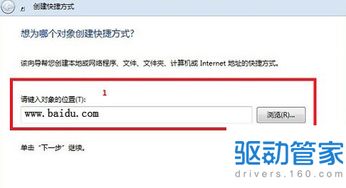
- 在桌面空白处点击鼠标右键,选择“新建” → “快捷方式”。
- 在“创建快捷方式”向导的输入框中,直接粘贴或输入目标网页的完整网址(例如:
https://www.example.com)。 - 点击“下一步”,为这个快捷方式命名(如“公司官网后台”)。
- 点击“完成”。此时创建的快捷方式图标是默认浏览器图标。
- (可选)如需更改图标,可以右键点击该新建的快捷方式 → “属性” → “快捷方式”选项卡 → 点击“更改图标...”按钮,从系统文件或自定义ICO文件中选择一个更直观的图标。
四、从网站建设角度的应用场景
对于网站建设者与管理者,此功能尤其有用:
- 开发测试:将本地服务器地址(如
http://localhost:8080)或测试环境地址创建为桌面快捷方式,实现一键访问。 - 后台管理:将网站CMS、服务器控制面板、数据库管理界面等固定于桌面,方便日常维护。
- 竞品分析:将需要经常参考的同行或优秀网站做成快捷方式集合,便于快速对比分析。
- 项目速查:为每个在建或维护的客户网站建立独立的桌面快捷方式,配合自定义图标,实现项目可视化高效管理。
五、注意事项与技巧
- 快捷方式的有效性:创建的网页快捷方式依赖于网络连接和网址的稳定性。如果目标网址变更,快捷方式将失效。
- 图标自定义:对于手动创建的快捷方式,可以右键选择“属性”来更换图标,使其更容易识别。
- 整理归类:当桌面快捷方式过多时,建议将其放入一个专用文件夹,或使用桌面整理工具进行分类,以保持桌面整洁。
- 跨平台同步:若需在多台电脑上实现同样的快捷访问,可考虑使用浏览器的书签同步功能,或借助云端笔记/列表工具记录核心网址。
在电脑桌面创建网页快捷方式是一种简单却极为高效的习惯。它绕过了打开浏览器、输入网址或从书签中查找的多个步骤,将访问路径缩至最短。对于电子计算机领域的网站建设者、管理者及深度用户而言,熟练掌握并灵活运用这一技巧,是优化数字工作流、提升生产效率的一个微小但重要的环节。